画面は明るいのに、キーボードやメモは暗い。モニターライトは、机に台座を置かずに手元を照らせる道具です。使って感じたメリットと、買う前に確認したいポイントを紹介します。
モニターライトのメリット
手元を照らして、画面との明るさの差を調整できる
モニターが光っていても、キーボードや机の上まで十分に照らせているとは限りません。モニターライトなら手元に光を足し、作業しやすい明るさに調整できます。
私が使っているのは、Quntis(クンティス)のモニターライトです。私もはじめは「光っているモニターに、わざわざライト?」と思っていました。違いを実感したのは、ライトを消したときです。使っているときよりも、消したときのほうが「こんなに明るさが違うのか」と分かりました。
例えば、画面で資料を見ながら手元のノートに書き込むとき。机の上も見やすくなれば、紙と画面を行き来する作業がしやすくなります。目の疲れを治すものではありませんが、手元の見やすさを整えたいときに役立ちます。
画面への映り込みを抑えやすい
デスクライトは、置く位置や角度によって画面に光が映り込むことがあります。
モニターライトの中には、BenQのScreenBarのように、画面へ直接光を当てにくい非対称配光を採用した製品があります。手元を照らしながら、画面の映り込みを抑えたいときに便利です。ScreenBarの公式製品情報
取り付けたら普段座る位置から画面を見て、光が映り込まない角度に調整すると使いやすくなります。
デスクライトより省スペース!
モニターの上に取り付けるので、机にライトの台座を置く必要がありません。空いた場所にノートを広げたり、マウスを動かす範囲を確保したりできます。
小さな机で仕事やゲームをしている人には、明るさと同じくらいうれしいポイントだと思います。インテリアや周辺機器を置く余裕も作れます。
作業に合わせて光の色を変えられる
色温度を調節できるモデルなら、白っぽい光から暖色系の光へ切り替えられます。
資料を読むときは見やすい色に、仕事が終わってゆっくり過ごすときは好みの暖色に。明るさだけでなく、デスクの雰囲気を変えられるのも魅力です。
あると便利な機能
自動調光
自動調光付きなら、センサーが周囲の明るさを見て光量を調節します。日差しが入る昼間から夕方まで作業するときも、何度も手動で調整する手間を減らせます。
手元で操作できるコントローラー
モニターを高めに置いていると、本体のボタンに手を伸ばすのが面倒なこともあります。
手元に置けるコントローラー付きなら、座ったまま明るさや光の色を変えられます。例えばScreenBar Halo 2には無線リモコンがあり、ライト本体に触れずに操作できます。メーカーの製品紹介
まずは手元を照らせれば十分なのか、操作のしやすさまで欲しいのか。使い方を決めると、機能を盛り込みすぎずに選べます。
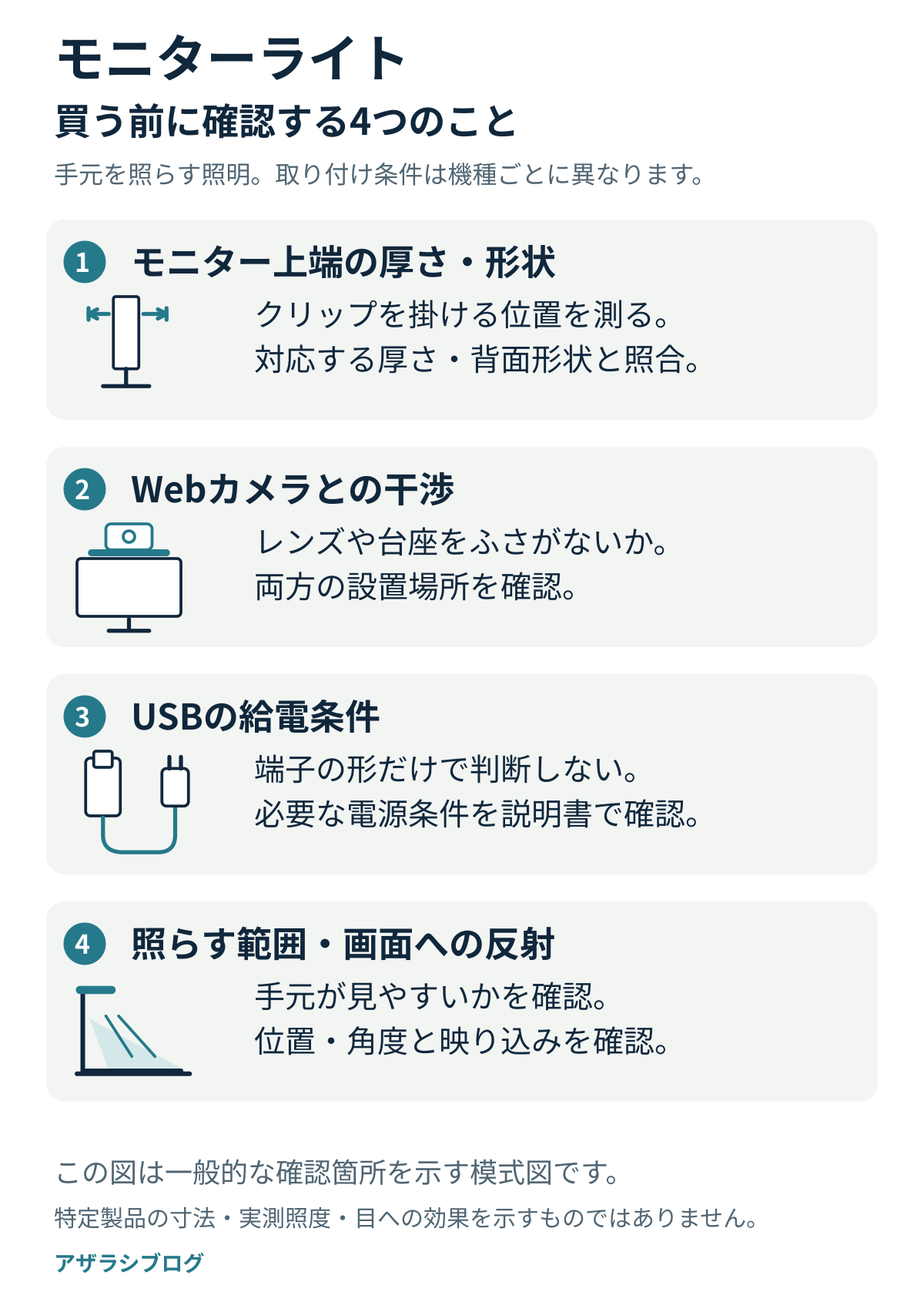
買う前に確認したい4つのポイント
- モニター上端の厚さと形状。クリップを掛けたい場所を測り、曲面・薄型にも対応するか確認します。
- Webカメラとの位置関係。ライトとカメラの台座が重ならないかを見ておきます。
- 給電条件。USB端子の種類だけでなく、必要な電力と接続先を確認します。
- 照らせる範囲。キーボードだけか、横に広げるノートまでか、普段の作業範囲で選びます。
例えばScreenBar Halo 2は、電源入力がUSB Type-Cの5V・最大3A、対応するモニターの厚さは0.43〜6cmと案内されています。これはこの機種の仕様で、ほかのライトにも当てはまるわけではありません。USB端子があるだけで決めず、取り付け部分の形と電源の条件をセットで確認しましょう。公式の仕様一覧
同じメーカーのモニターでも、必ず取り付けられるとは限りません。BenQ公式FAQでは、ScreenBar Halo 2はEX2710・GL2450に非対応としています。購入前にモニターの型番も確認しておきましょう。対応機種の公式FAQ
上の機種名は機能を説明するための例です。本文の使用感と、メーカーが示す各モデルの仕様は分けて見てください。
すでに手元が明るいなら、買い足す必要はない
天井照明やデスクライトで十分に手元を照らせていて、机の広さにも困っていないなら、急いで買い足す必要はありません。
逆に、ライトの台座が邪魔だったり、夜に手元の暗さが気になったりするなら、モニターライトを試す理由があります。紙の資料をモニターから離れた場所でも読むなら、自由に向きを変えられるデスクライトのほうが合うこともあります。
最後に
はじめは必要性を疑っていた私ですが、使ってみるとデスクライトよりも快適に感じました。特に、消したときに分かる手元の暗さが印象に残っています。
在宅勤務やゲームのために机を整えたい人は、まず「どこを明るくしたいか」「どのくらい机を広く使いたいか」を考えてみてください。自分のモニターに取り付けられ、必要な範囲を照らせる一台を選ぶと、毎日の机が使いやすくなると思います。
HyperX Alloy Origins Coreを使っていて、キーボード側の明るさも調整したい方は、ライトを消す・光り方を変える方法も参考にしてみてください。