Macのトラックパッドが使いやすいと聞いても、Windowsノートのタッチパッドと何が違うのか、気になりますよね。注目したいのは、クリックの感触と、指の動きでウインドウや作業画面を切り替えられることです。
Windowsとの違いを踏まえながら、Macのトラックパッドの魅力とMagic Trackpadの使いどころを紹介します。
Macのトラックパッドで注目したい2つの魅力
感圧タッチなら、押す場所を選ばずクリックできる
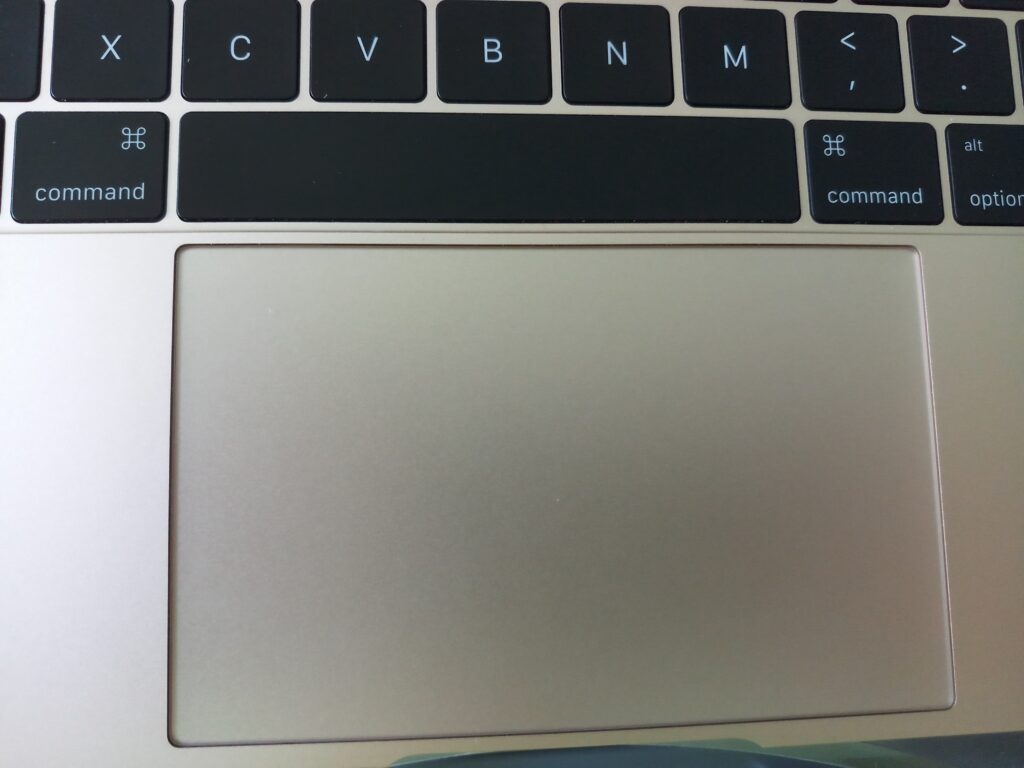
感圧タッチ(Force Touch)対応のトラックパッドは、指で押す力を検知し、振動によってクリックした感触を返します。面のどこでもクリックできるため、下のボタン部分へ指を移して押す必要がありません。
さらに押し込む「強めのクリック」では、対応する場面で単語を調べたり、ファイルをプレビューしたりできます。軽く触れて通常のクリックをする「タップでクリック」とは別の機能です。
スクロールから画面の切り替えまで、指で操作を続けられる
Webページを読みながら2本指でスクロールし、別の資料を探したくなったら指を上に動かしてウインドウを一覧表示する。別のデスクトップへ移りたいときは、左右にスワイプする。こうした操作がmacOSの標準機能につながっています。
ポインタを画面の端まで動かしてボタンを探す代わりに、指の動きで次の作業へ移れるのが魅力です。ブラウザや書類をいくつも開いて使う人ほど、試してみる価値があると思います。
トラックパッドのよさを考えるなら、特殊な機能の数より、普段の操作をマウスに持ち替えずに続けられるかに注目すると分かりやすくなります。
Windowsのタッチパッドとは何が違う?
Windowsでも、2本指のスクロールや拡大・縮小、3本指でのウインドウ一覧表示、4本指でのデスクトップ切り替えなどができます。一部の操作は、Windows Precision Touchpadへの対応が条件です。
そのため、「Windowsでは画面を切り替えられない」「Macだけがジェスチャーに対応している」という違いではありません。WindowsにもOSと連動した操作があり、3本指・4本指の動作を設定から変更できます。
クリックの仕組みにも機種差があります。機械式のタッチパッドでは構造によって押す位置と必要な力が変わることがありますが、Surfaceなどには振動でクリック感を返す機種もあります。なお、Precision Touchpad対応だからといって、必ず振動式とは限りません。
Windowsノートはメーカーや機種によって、タッチパッドの構造や操作の感触が異なります。一方、感圧タッチ対応のMacBookでは、クリックの仕組みとmacOSの基本的なジェスチャーが共通しています。こうした操作のそろい方が好みに合う人には、Macを選ぶ理由になると思います。
※Macでも世代やモデルによる違いがあります。
使い心地を確かめるなら、まずこの3つ
細かな設定を全部覚える必要はありません。Macで試すなら、次の3つから始めると日常の使い方をイメージしやすくなります。
2本指でページをスクロールする
2本の指を置き、上下に動かします。長いWebページや書類を読むときの基本です。対応するアプリでは、2本指を広げたりつまんだりして拡大・縮小もできます。
上にスワイプして、開いているウインドウを見る
3本指または4本指で上にスワイプすると、Mission Controlでウインドウや作業スペースを一覧表示できます。書類がほかの画面に隠れてしまったときに便利です。
指の本数は設定やmacOSによって異なります。「システム設定」→「トラックパッド」で、自分のMacの割り当てを確認できます。
左右にスワイプして、作業画面を切り替える
複数のデスクトップやフルスクリーンのアプリを使っている場合、3本指または4本指で左右にスワイプして切り替えられます。
資料を読む画面と文章を書く画面を分けるなど、作業に合わせて使えます。これも「トラックパッド」設定で操作を確認・変更できます。
MacBookの内蔵とMagic Trackpadは、どう使い分ける?
MacBookでは、キーボードの手前にある内蔵トラックパッドを使えます。感圧タッチ対応モデルなら、ここまで紹介したクリックの感触や強めのクリックも試せます。ノートPC単体で使うなら、まず内蔵の操作が自分に合うかを確かめれば十分です。
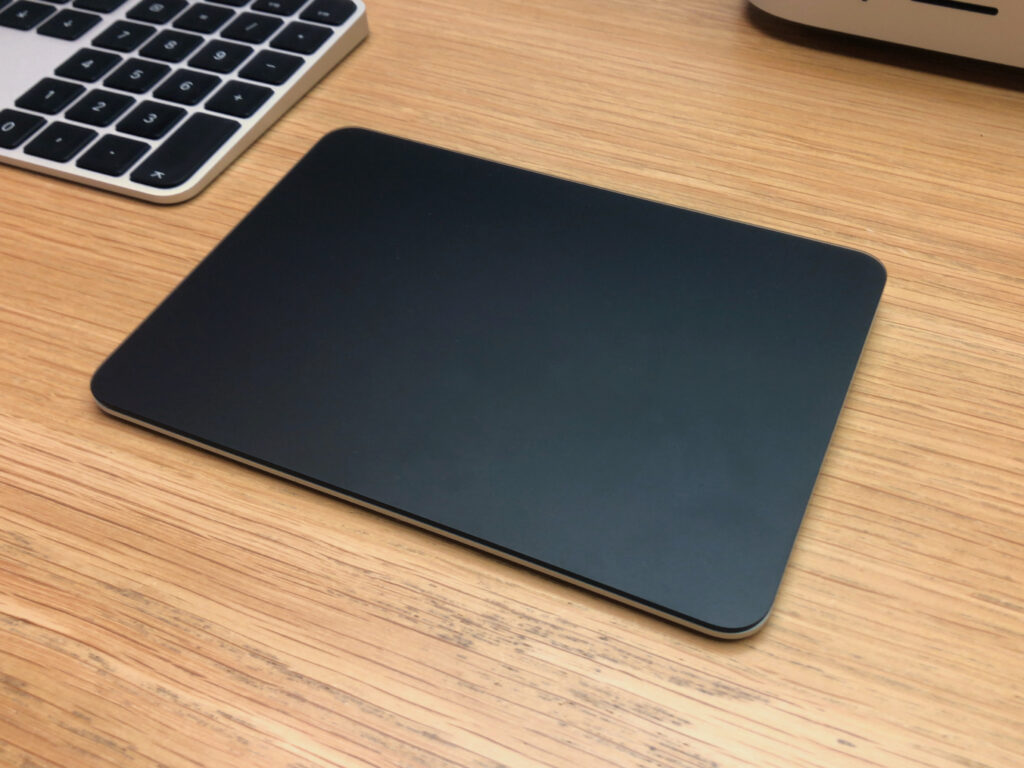
別売りのMagic Trackpadは、机の好きな位置に置いて使える外付けの入力機器です。Mac miniやiMacでジェスチャーを使いたい人や、MacBookを外部ディスプレイ・キーボードと組み合わせ、手元で操作したい人に向いています。
充電式のMagic TrackpadはMulti-Touchと感圧タッチに対応しています。買い足す理由は、MacBookにない操作を増やすことより、デスクで使いやすい位置にトラックパッドを置けることです。マウスと併用して、画面の切り替えだけをトラックパッドに任せる使い方も考えられます。
Magic Trackpadを選ぶなら、端子と対応OSも確認
USB-C版のMagic TrackpadをMacで使う条件は、macOS 15.1以降です。Bluetoothでワイヤレス接続でき、付属のUSB-CケーブルをMacにつないでペアリングと充電を行えます。
中古などで探すと、Lightning端子の充電式や、さらに古い電池式も見つかります。同じMagic Trackpadという名前でも、感圧タッチへの対応やシステム条件がすべて同じではありません。端子の形だけでなく、購入するモデルの対応条件を確認しましょう。
Windowsノート向けに買う場合も注意が必要です。Appleが案内しているMac向けの操作や対応条件を、そのままWindowsでも使えると考えて選ぶのは避けたいところです。
持ち歩くならMacBook、机で使うならMagic Trackpadも候補に
ノートPCを持ち歩き、ブラウザや書類をマウスなしで操作したいなら、MacBookを選ぶときにトラックパッドの使い心地も確かめてみてください。クリックだけでなく、ウインドウの一覧表示や画面の切り替えまで試すと、魅力が分かりやすくなります。
すでにMacを使っていて、外部キーボードの横などに操作面が欲しいなら、Magic Trackpadが候補になります。反対に、MacBookの内蔵トラックパッドで不便がなければ、外付けを買い足す必要はありません。
Macへの買い替えと、今のMacに操作機器を追加することでは、選ぶものが違います。自分がどこで、どんな作業に使いたいかを決めてから選ぶと、必要な一台が見えてくると思います。
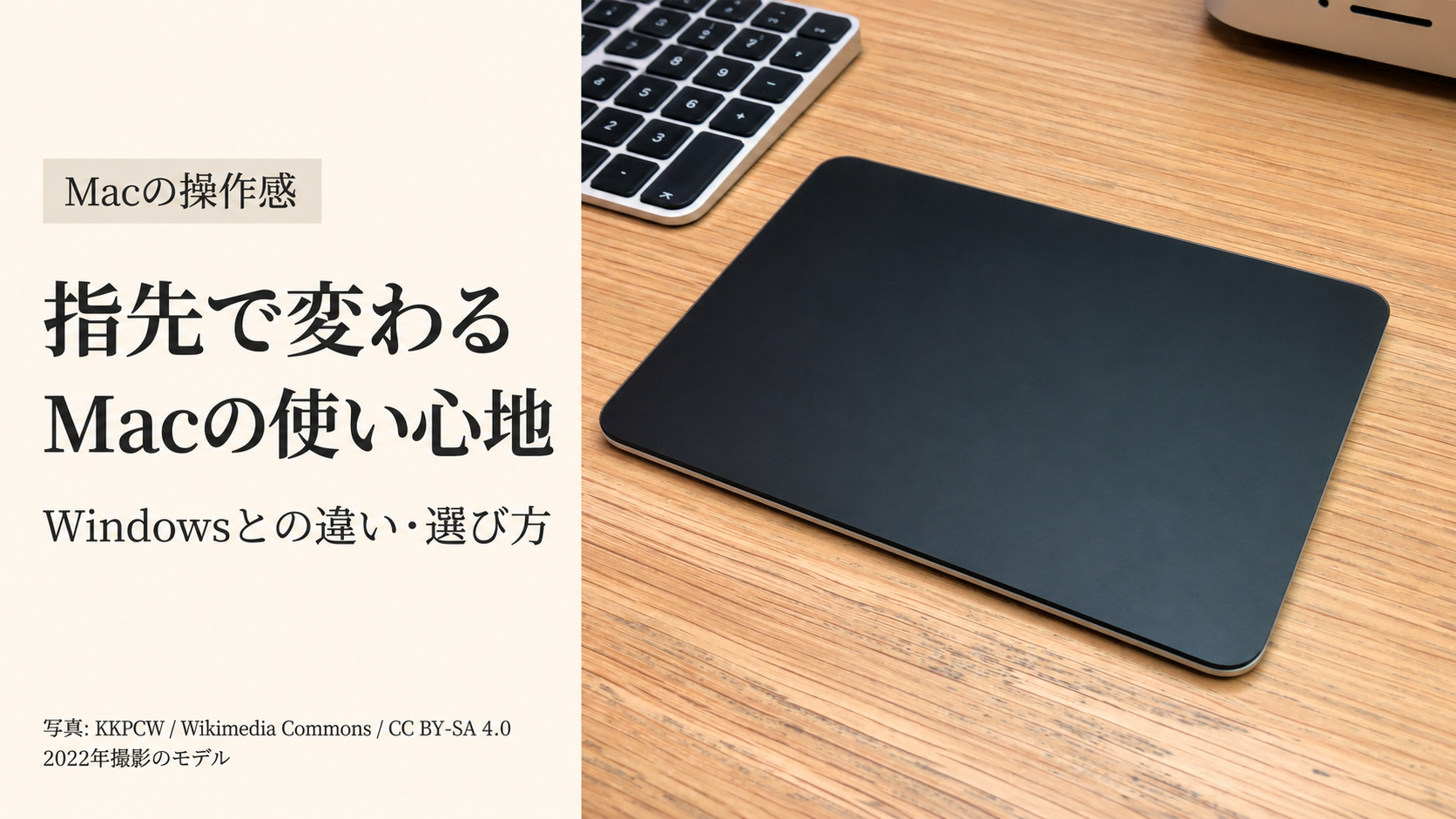
アイキャッチ:KKPCW撮影の写真(2022年撮影)をもとに、AIで文字・レイアウトを編集。編集画像もCC BY-SA 4.0で提供しています。現行USB-Cモデルの写真ではありません。