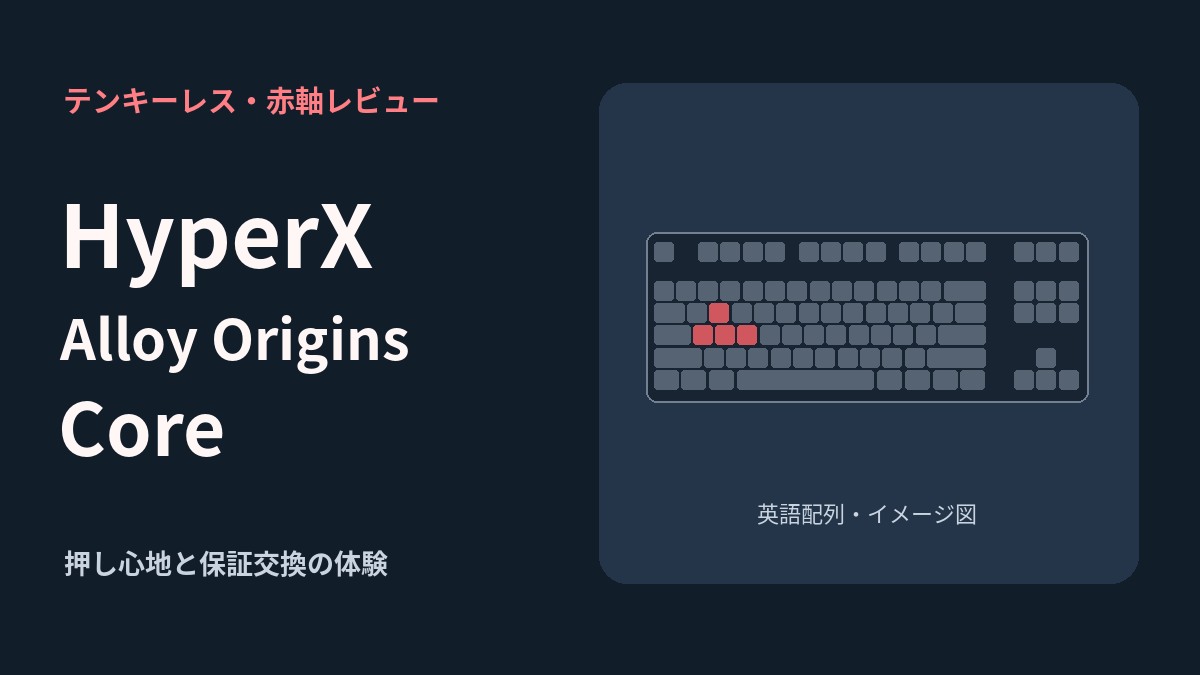
FPSでマウスを振るたび、キーボードの右端が気になる。テンキーを省いて遊ぶ場所を広げたいけれど、赤軸の押し心地は自分に合う? HyperX Alloy Origins Coreの横幅や赤軸の特徴を押さえたうえで、英語配列モデルを使った感想と保証で交換したときの話を紹介します。
テンキーを省いて、マウスを動かす場所を広く
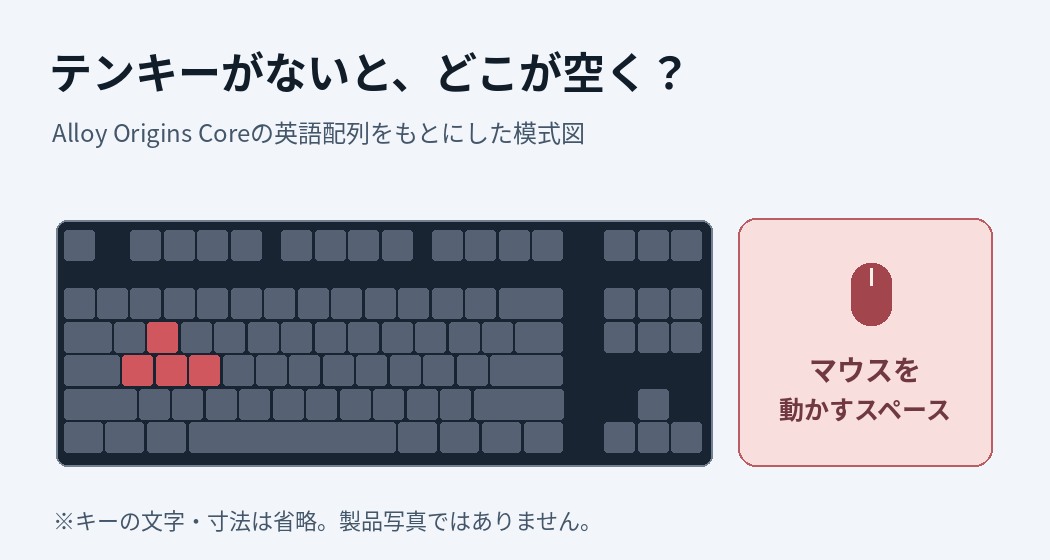
Alloy Origins Coreは、右端のテンキーを省いたメカニカルキーボードです。数字キーがすべてないわけではなく、文字キーの上の数字列は残っています。
テンキー付きより横幅を抑えられるので、机の上でマウスを動かす場所を確保したい人に向いています。ケーブルは着脱式ですが、接続は有線です。
RGBバックライトでキーが光り、角度は3段階で調整できます。同じAlloyシリーズでも、フルサイズ、60%、65%などは別製品です。公式や販売ページでは「Origins Core」まで確認してください。
キーを底まで押さなくても入力できる赤軸
HyperX Redは、途中に明確なクリック感がなく、滑らかに押せるリニア式のスイッチです。HX Red・US配列モデルの公式仕様は、入力が反応する深さが1.8mm、底までの距離が3.8mm。毎回、底まで押し切る必要はありません。滑らかな押し心地の赤軸を探している人に紹介したいと感じました。
ただ、赤軸の押し心地と打鍵音は別の話です。静かな場所で使うなら、キーを底まで押したときの音も確かめておくと安心です。押した瞬間のはっきりした感触が好きな人は、クリック感のあるスイッチと比べてみてください。
故障したときは、保証で代替品を送ってもらえた
愛用していたAlloy Origins Coreが、ある日突然壊れてしまいました。保証期間内だったためサポートセンターへ問い合わせたところ、とても丁寧に対応していただき、無事に代替品を送ってもらえました。
サポートに連絡してから交換品が届くまでの流れは、HyperXのキーボードを保証交換してもらったときの記事にまとめています。
HyperX公式保証声明では、キーボードは原則として最初の購入者の購入日から2年間の限定保証に含まれています。ただし、中古品や物理的な損傷などは対象外です。購入した国・販売経路に適用される条件を確認し、レシートや注文履歴を残しておきましょう。
故障時には、製品の型番、購入日、起きている症状を整理して公式サポートへ相談すると、状況を伝えやすくなります。
購入前は、テンキーの必要性とキー配列を確認
ゲームでマウスの操作場所を広く取りたいなら、テンキーレスは便利な選択肢です。一方、表計算や数値入力が多い人は、テンキーがなくても困らないか考えておきたいところです。
テンキーをほとんど使わず、マウスを振る場所と滑らかな押し心地が欲しいなら、Alloy Origins Coreの赤軸がおすすめです。私が使ったのは英語配列。通販では「Alloy Origins Core」「HyperX Red」に加えて、使い慣れたキー配列かも確認して選んでください。保証に備えて注文履歴は残しておきましょう。
日本語配列に慣れている方は、HyperX公式ストアでAlloy Origins Coreの赤軸・日本語配列モデルを見る。英語配列が欲しい方は、このリンク先と取り違えないようにしてください。