ライトを消す・暗くする:Fnを押しながら↓を押します。消したいときは、消灯するまで明るさを下げてください。
明るくする・再点灯する:Fnを押しながら↑を押します。
保存した光り方を切り替える:Fnを押しながらF1・F2・F3のいずれかを押します。本体メモリーに保存されている3つのプロファイルを切り替えられます。
Alloy Origins Coreの明るさは、オフ・25%・50%・75%・100%の5段階です。F1〜F3で呼び出す内容は保存したプロファイルによって変わるため、以前に設定を変更している場合は工場出荷時と同じ光り方にはなりません。
ここまではAlloy Origins Coreの操作です。別のHyperXキーボードを使っている方や、この操作で変わらない方は、次の項目から型番と対応ソフトを確認してください。
細かく調整したい・ショートカットで変わらないとき
まずはキーボードの型番を確認しよう
HyperXはAlloy Origins Core、Alloy Origins 60、Alloy Riseなど多くのシリーズを販売しています。Fnキーの組み合わせ、搭載されているライティング効果、保存できるプロファイル数は機種により異なります。底面ラベルや購入履歴でモデル名を調べ、HyperX公式サポートでその製品の案内を確認しましょう。
NGENUITYとNGENUITY Legacyは何が違う?
HyperXはNGENUITYとNGENUITY Legacyの対応機器一覧をそれぞれ公開しています。確認した一覧ではAlloy Origins・Origins CoreはLegacy、Origins 2シリーズは新しいNGENUITYに掲載されています。Alloy Riseのように両方の一覧に載る機器もあるため、単純に新旧モデルで二分せず、正確な型番と利用するWindows環境を照合してください。
自分のキーボードがソフトに表示されないときは、対応していないバージョンをインストールしていないかを最初に確認しましょう。現在の公式案内では両ソフトともWindows向けです。
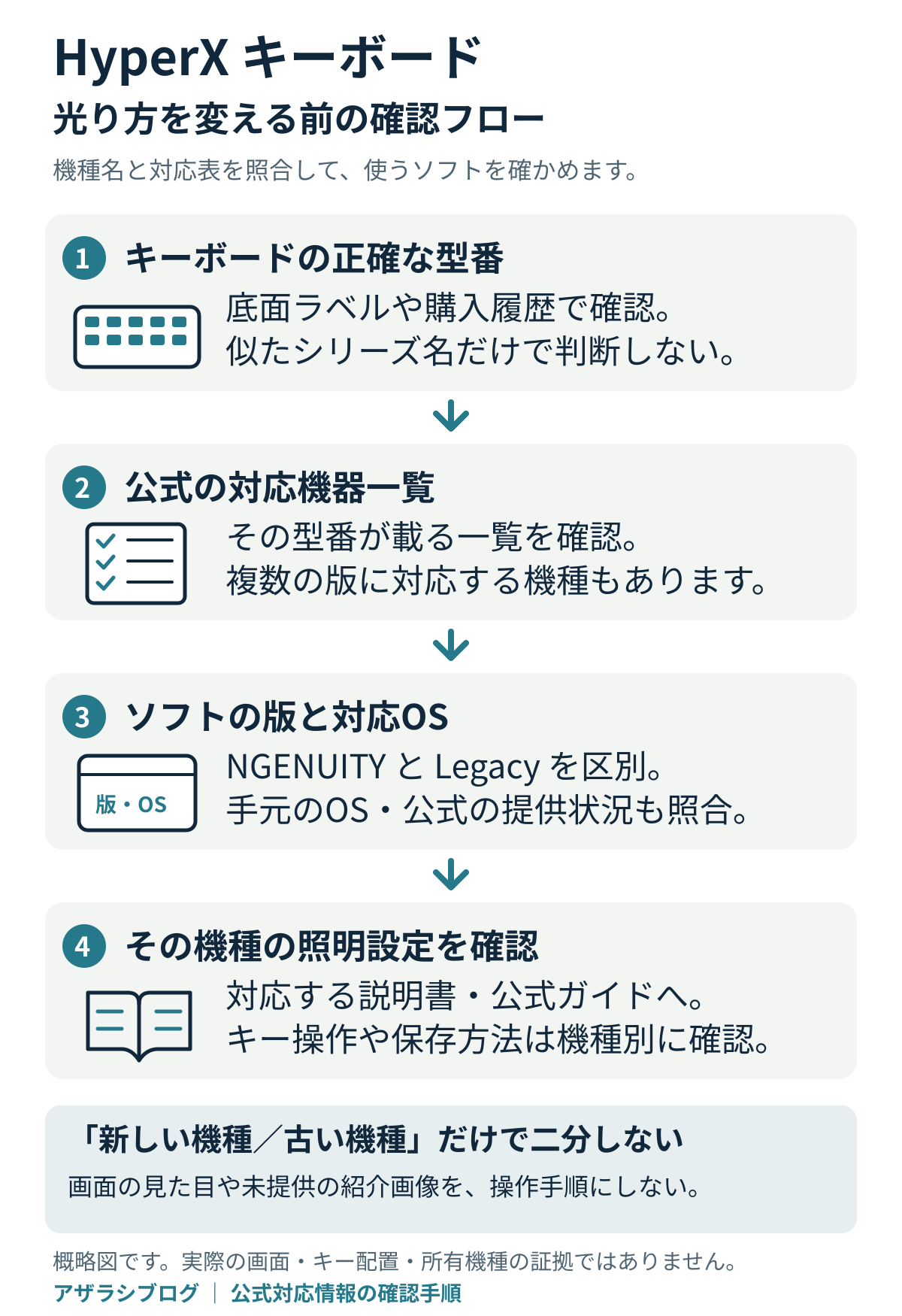
NGENUITYで色・エフェクトを変更する流れ
1.HyperX公式ページから、対応機器一覧で型番を確認し、該当する版を入手します。
2.キーボードを接続し、アプリで対象デバイスを選択します。
3.対応するライティング設定で、色、明るさ、発光効果などを調整します。
4.必要に応じてプロファイルへ保存します。保存先が本体メモリーかアプリ上かは機種によって異なります。
ライトが変わらない・アプリで認識しないとき
対応ソフトのバージョンとUSB接続を確認
ソフトと製品の対応を確認し、接続し直しや別のUSBポート、アプリの更新などを試しましょう。設定画面や機能はソフトの更新によって変わる場合があります。
OMEN Light Studioと制御が競合していない?
HyperX公式サポートによると、同じデバイスの照明を同時に制御できるのはNGENUITYかOMEN Light Studioのどちらか一方です。両方インストールしている場合、照明制御をどちらのアプリが担当しているか確認してください。
まとめ
Alloy Origins Coreの明るさ調整・消灯はFn+上下、保存した光り方の切り替えはFn+F1〜F3から試してみてください。細かく調整したいときや操作がうまくいかないときに、型番と対応ソフトを確認してNGENUITYを使いましょう。
ライティングが変更できない場合、キーボードの型番だけでなく、使用OS・NGENUITYの対応世代・ファームウェアと本体プロファイル保存の有無を確認してください。旧記事のショートカット操作が別モデルでも同じとは限りません。