Discord(ディスコード)は、文字でのやり取り、音声通話、画面共有などができるコミュニケーションアプリです。ゲーム仲間と話すだけでなく、勉強会や趣味のコミュニティにも使われています。この記事では、初めて登録する人に必要な基本操作と安全設定を説明します。
Discordとは?無料で何ができる?
無料アカウントでもテキストチャット、ボイスチャット、ビデオ通話、画面共有などの基本機能が使えます。PCではアプリか対応ブラウザを使えます。スマートフォンではiPhone・Android用のアプリを使いましょう。スマートフォンのブラウザは公式のサポート対象に含まれていません。通信料金やインターネット接続は利用環境に応じて必要です。
『サーバー』『チャンネル』『カテゴリー』の違い
サーバーはコミュニティ全体
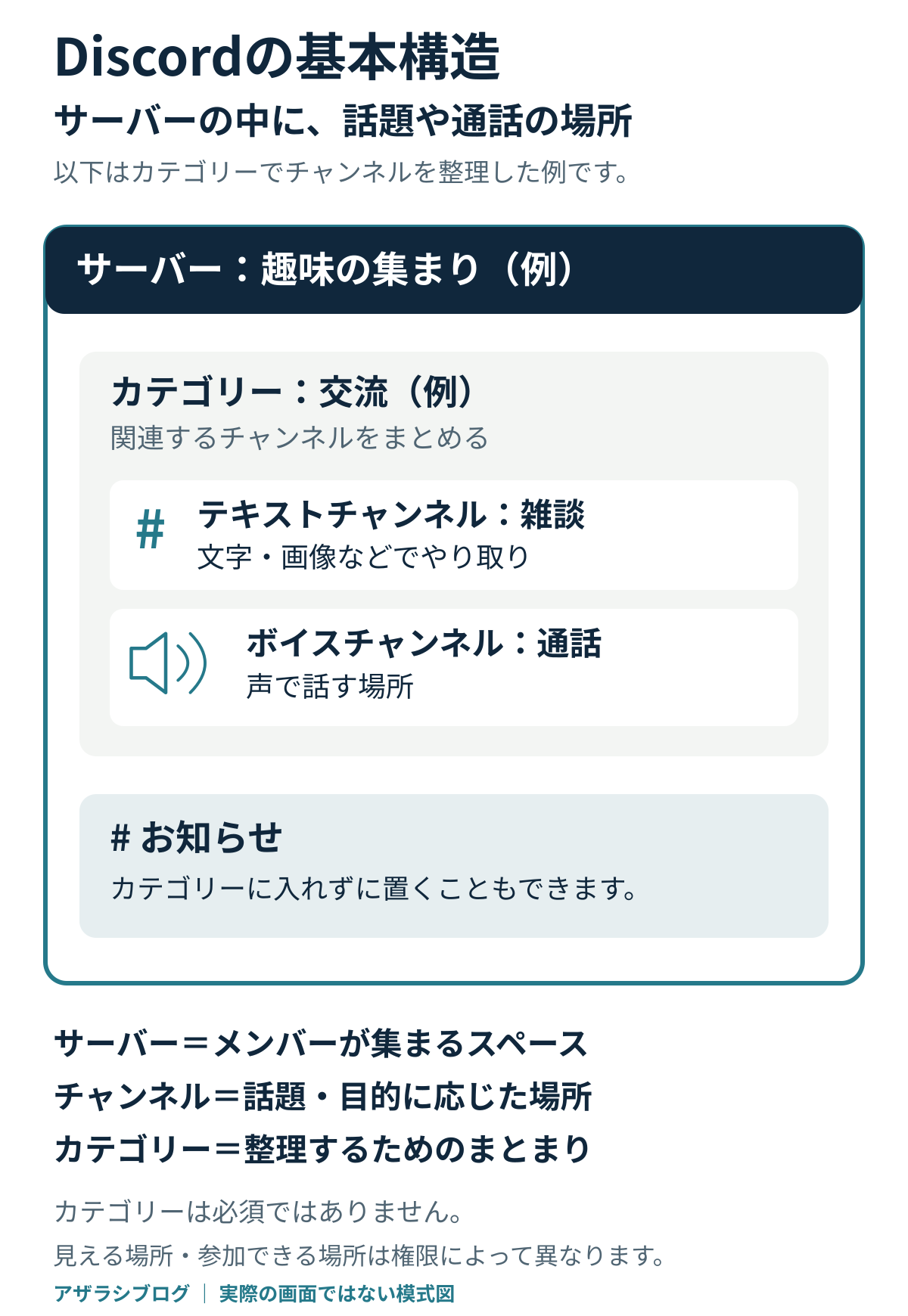
サーバーは共通の話題を持つメンバーが集まるスペースです。招待リンクを使って参加することが多く、管理者が参加権限や投稿できる場所を設定します。
チャンネルは話題や通話の部屋
テキストチャンネルでは文字や画像を投稿し、ボイスチャンネルでは参加者と通話できます。チャンネルを整理するまとまりがカテゴリーです。役割を分けることで、大人数のコミュニティでも会話を見つけやすくできます。
アカウント作成から友だちとの通話まで
1.Discord公式サイトまたはアプリでアカウントを作成します。
2.友だちを追加するときは、相手のユーザー名を入力してフレンド申請を送ります。サーバーに参加するときは、そのサーバーの招待リンクを開きます。知らない相手から届いたリンクは慎重に扱いましょう。
3.サーバーのボイスチャンネルに参加するか、フレンドとのDMから通話を開始します。
4.マイク・スピーカーの入出力先を確認し、必要なら画面共有を選びます。
最初に変更したいおすすめの安全設定
2段階認証とパスワード管理
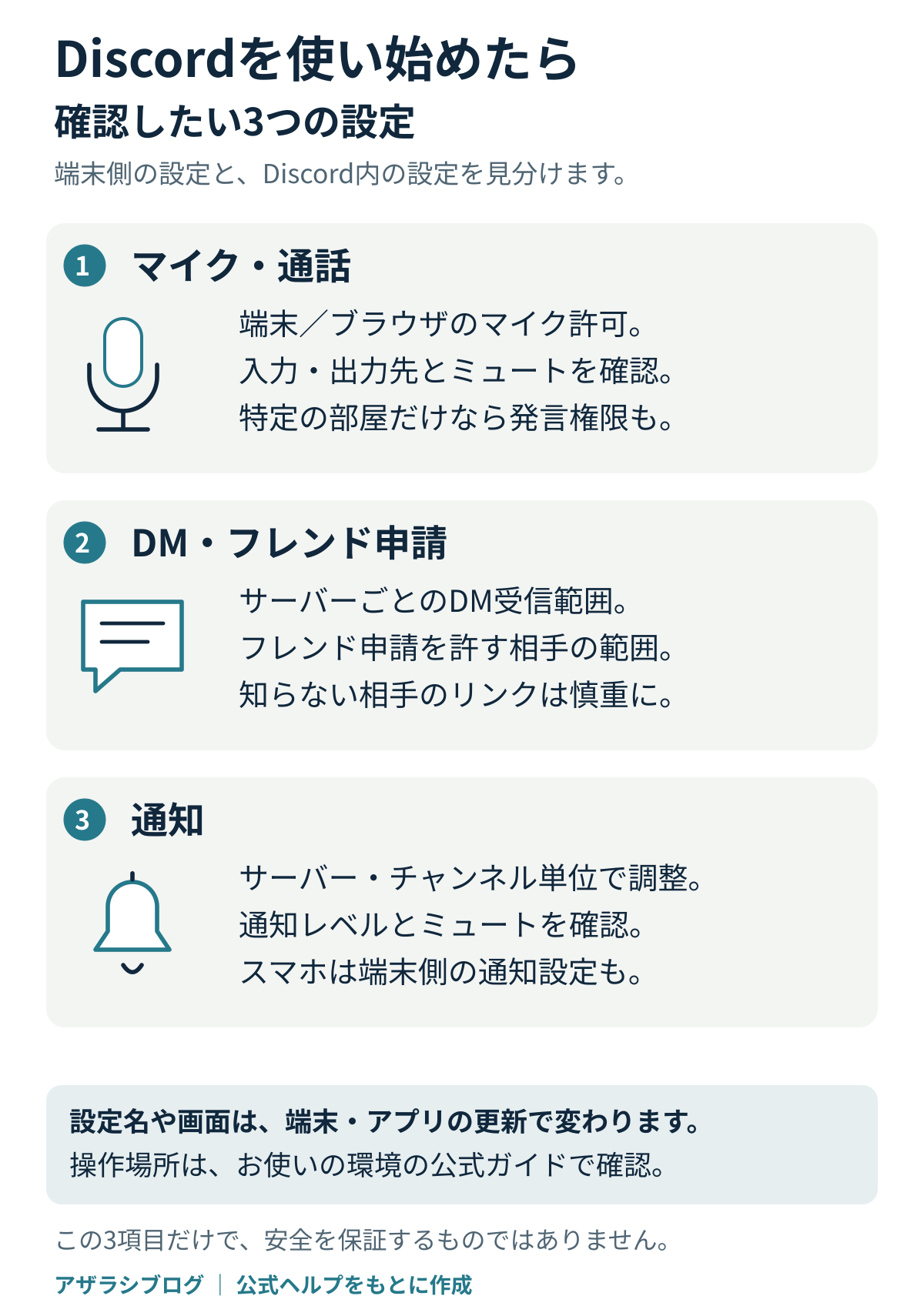
アカウントの乗っ取りを防ぐため、2段階認証(MFA)を有効にしましょう。設定画面から対応する認証方法を選び、バックアップコードを安全な場所に保管してください。認証コードを他人に渡してはいけません。
知らない人からのDMとフレンド申請
参加サーバーからDMを受け取るかどうか、フレンド申請を許す範囲、スパムメッセージやセンシティブな画像のフィルターを確認します。公開サーバーへ参加するときはプロフィールや過去の投稿に個人情報がないかにも注意しましょう。
通知を減らす
通知が多い場合は、サーバーやチャンネル単位で通知を抑制できます。すべての通知を切るのではなく、重要な連絡先やメンションは確認できる状態にすると便利です。
Discord Nitroは必要?
有料のNitro系プランは、アップロード容量の拡大、絵文字やプロフィール装飾などの追加機能があります。ただし、通話やチャットのためだけなら無料でも十分なケースが多いでしょう。料金や対象機能は変更されるため、購入画面で確認します。
よくある質問:声が届かない・画面が映らない
まずOS側のマイク権限、Discordの入力・出力機器、ミュート状態、ボイスチャンネルでの発言権限を確認してください。画面共有が黒くなる場合は、画面共有するアプリとOSの権限、ハードウェアアクセラレーションなどの設定が関係することもあります。
まとめ
Discordを使い始めるときは、サーバーとチャンネルの役割を理解し、通話の入出力を確かめることが第一歩です。便利な機能を増やす前に、2段階認証とDM・通知の設定も確認しておきましょう。
Discordの画面が説明と異なる場合は、デスクトップ版・モバイル版・Web版の差やアプリの更新状況を確認しましょう。知らない相手からのDMや招待リンクには注意し、画面共有の前に通知や個人情報が映らないか確かめてください。