

Apexの名前を変える場所は、どの機種やアプリで遊んでいるかによって違います。同じPCでも、Steamから起動するならSteamのプロフィール名、EA appから起動するならEA IDを変えます。
Steam版
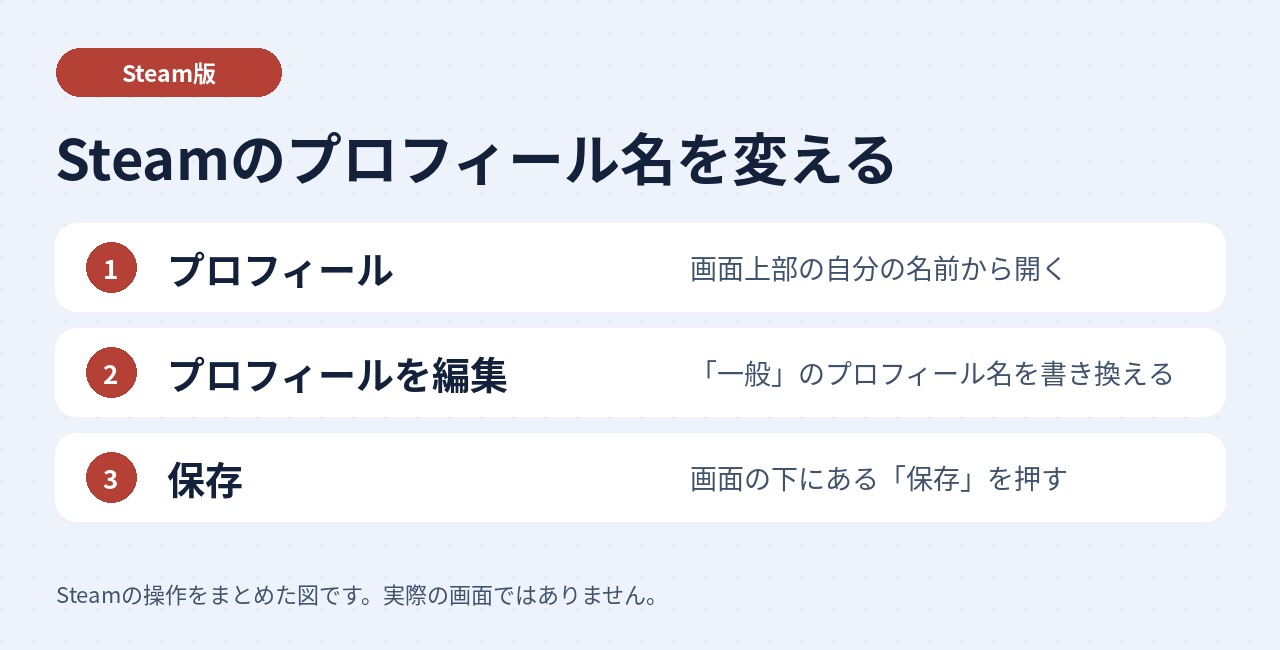
- Steamを開き、画面上部の自分の名前から「プロフィール」を開きます。
- 「プロフィールを編集」を押し、「一般」の「プロフィール名」に新しい名前を入力します。
- ページ下の「保存」を押します。
変えるのはログイン用のアカウント名ではなく、Steamのフレンドにも見えるプロフィール名です。
EA app版(旧Origin)
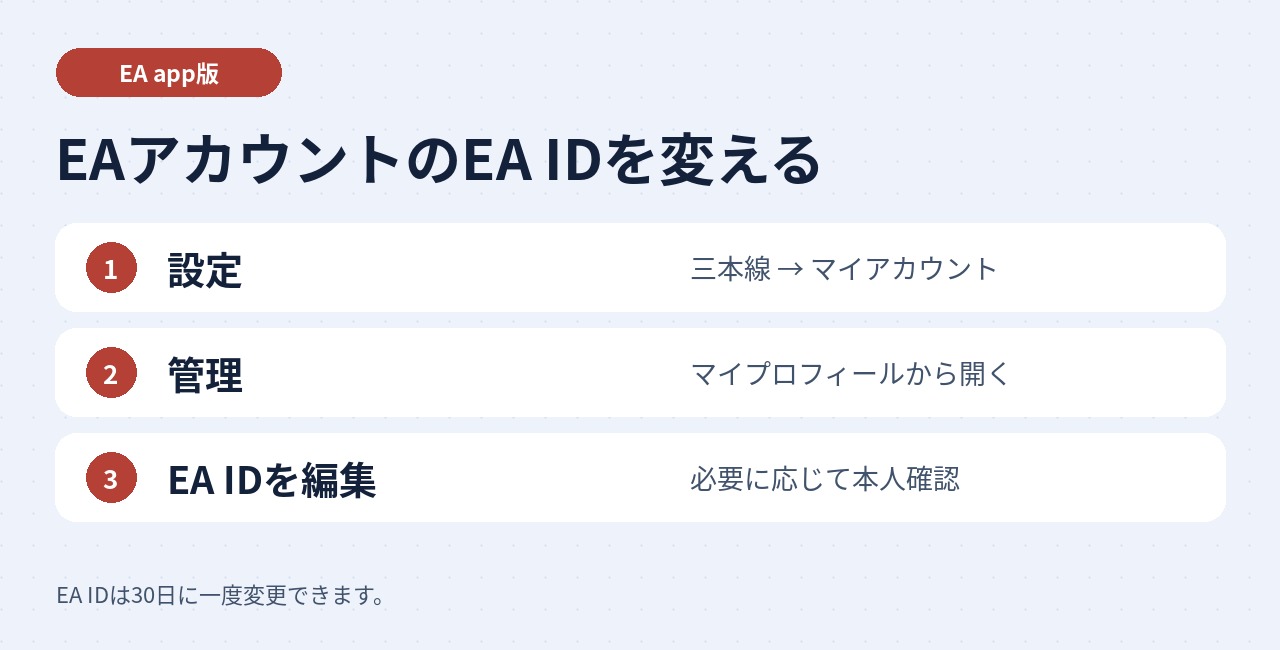
- EA appの左上にある三本線のメニューから「設定」→「マイアカウント」を開きます。
- 「マイプロフィール」の「管理」を押して、EAアカウントの設定を開きます。
- 「EA ID」の横にある「編集」から名前を変更します。本人確認が出たら、画面の指示に従ってください。
EA IDは30日に一度しか変更できません。
PS5・PS4版
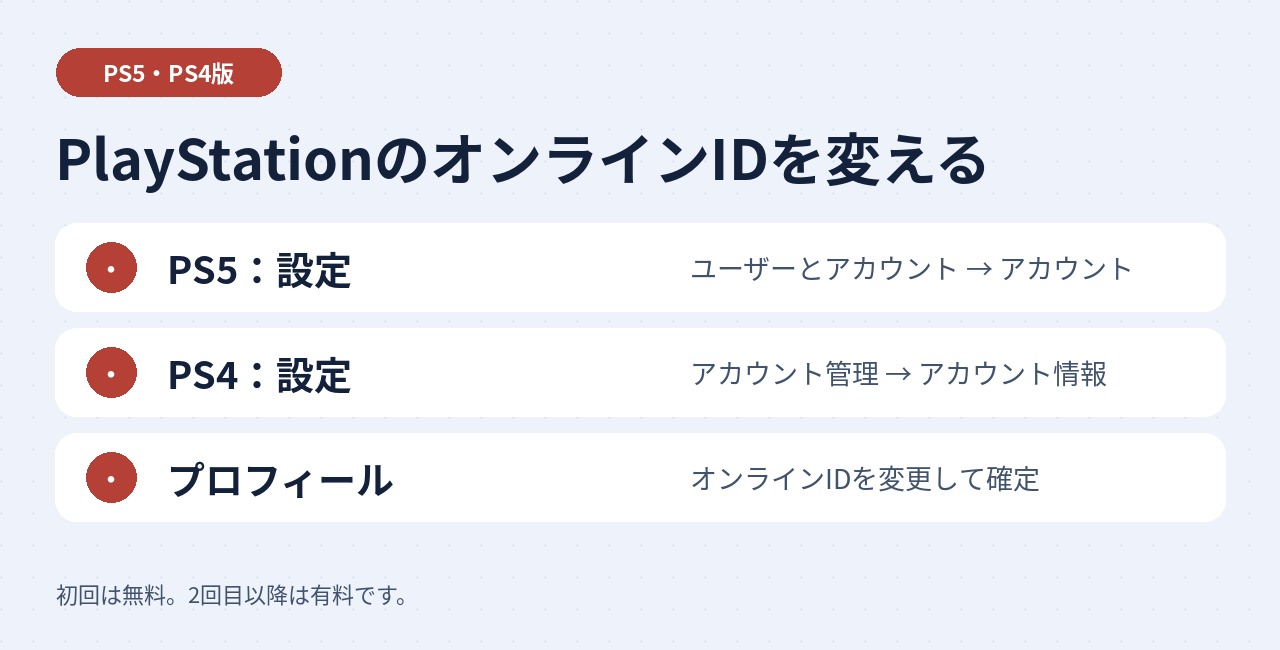
PS5では「設定」→「ユーザーとアカウント」→「アカウント」→「プロフィール」→「オンラインID」を開きます。PS4では「設定」→「アカウント管理」→「アカウント情報」→「プロフィール」→「オンラインID」です。
新しいIDを入力して、画面の案内に沿って確定します。初回は無料、2回目以降は有料です。変更後はPlayStationからサインアウトされるので、新しいIDに変わったらサインインし直してください。
Epic Games Store版
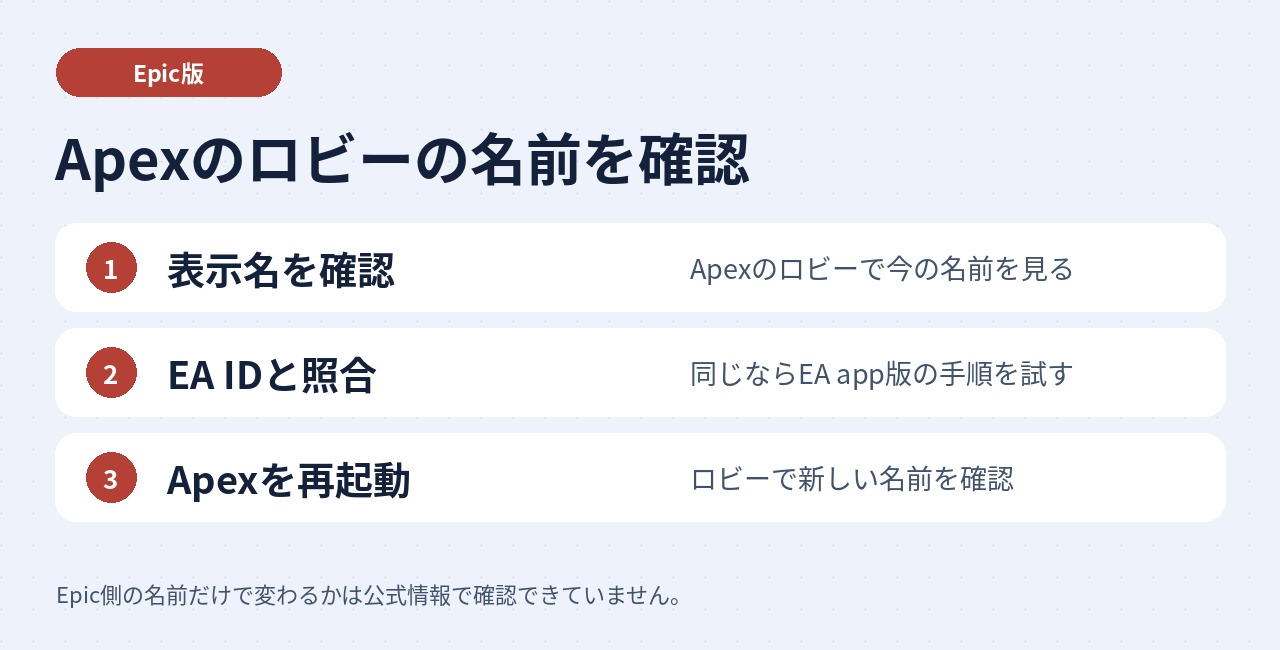
Epic版も、遊ぶときは連携したEAアカウントを使います。ロビーに表示されている名前がEA IDと同じなら、上の「EA app版」と同じ手順を試してください。Epic側の表示名だけを変えた場合にApexへ反映されるかは、公式情報では確認できませんでした。
名前を変更したらApexを起動し直し、ロビーで新しい名前を確認してください。

コメント