
AirPodsの片方が見当たらないときは、買い直す前にiPhoneの「探す」を開いてみてください。場所を確認し、近くなら音を鳴らす。それでも見つからなければ、片耳だけの交換をAppleに相談できます。
「探す」の手順と、見つからない場合の交換方法をまとめます。使える機能は世代や充電ケースによって異なります。
まず「探す」で場所と時刻を確認する
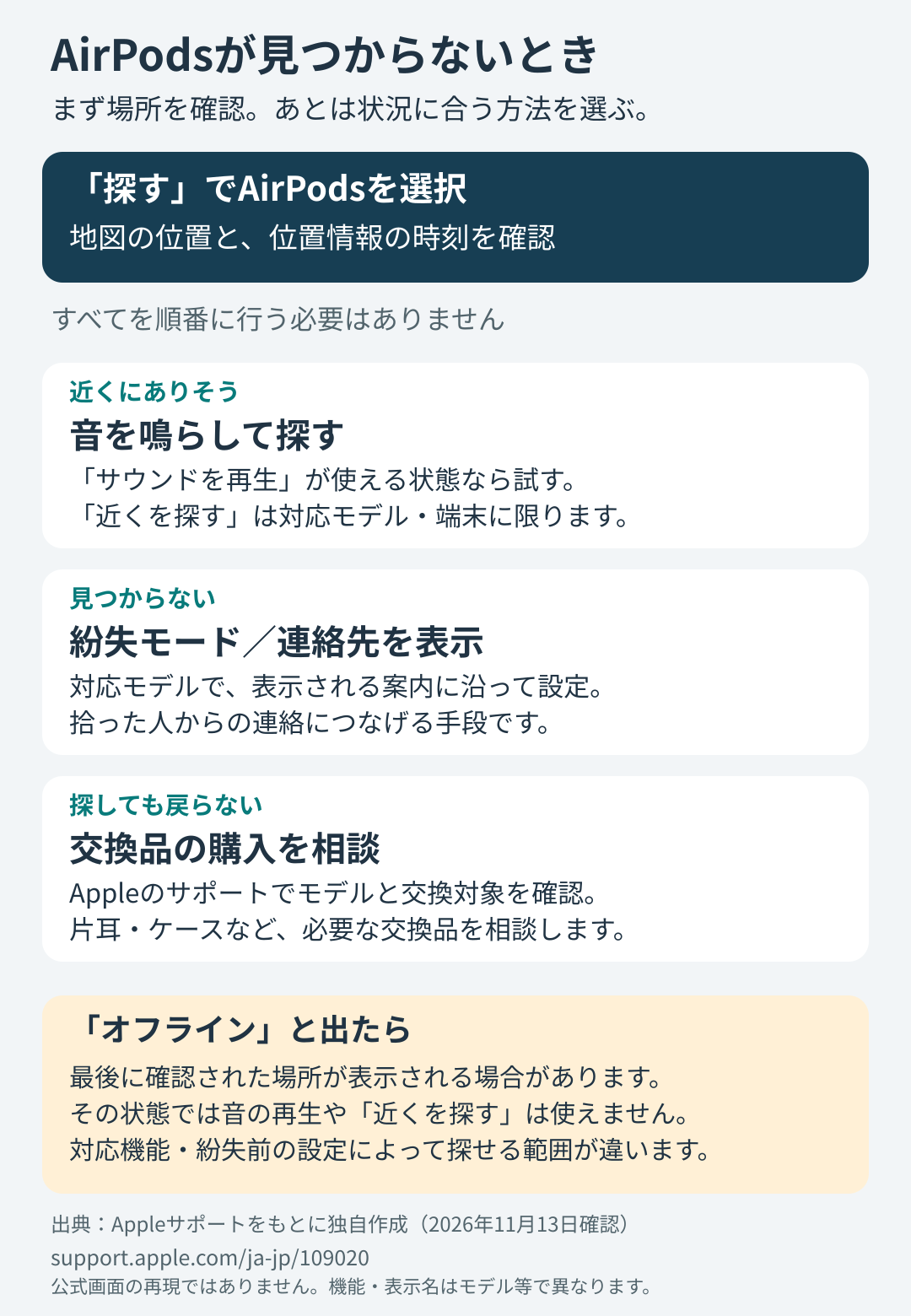
- iPhoneの「探す」アプリを開きます。
- 「デバイス」または「デバイスを探す」から、自分のAirPodsを選びます。
- 左右を選べる場合は、なくした側を選びます。
- 地図の場所と、いつ確認された位置なのかを見ます。
- 近くにあり、操作できる状態なら「サウンドを再生」を使います。
家の中なら、上着のポケットやバッグの内側、ソファの隙間を確認しながら音を頼りに探すとよさそうです。片方を装着したまま音を鳴らさず、耳から外して操作してください。
iPhoneが手元にないときは、別の端末で探す
iPadやMacの「探す」アプリから確認できます。WindowsのPCや別のスマホでも、ブラウザでiCloud.com/findを開き、同じApple Accountでサインインして「すべてのデバイス」からAirPodsを選びます。なくす前にAirPodsをペアリングし、「探す」をオンにしておく必要があります。
AirPodsがオフラインのときは、最後に確認された場所を見る
電池切れや圏外のときは、最後に確認された場所が地図に出ることがあります。「オフライン」の間は、その場で音を鳴らしたり「近くを探す」を使ったりできません。場所と時刻を手がかりに、立ち寄った店や交通機関の落とし物窓口に確認してみてください。再びオンラインになると、ペアリングした端末に通知が届きます。
充電ケースだけ探せるAirPodsはどれ?
| 充電ケース単体を探せる? | AirPodsのモデル |
|---|---|
| ○ 探せる 地図に表示・音を鳴らす | AirPods 4(ANC) AirPods 5(ワイヤレス充電ケース付き) AirPods Pro 2・3 |
| × 探せない ケース単体は地図に出ない | AirPods 1・2・3 AirPods 4(ANCなし) AirPods 5(標準の充電ケース) AirPods Pro 1 |
ブラウザ版の「探す」では、対応モデルでもケースの音は鳴らせません。近くにあるケースを音で探すときは、iPhoneなどの「探す」アプリを使います。
見つからないときは、紛失モードで連絡先を表示
「探す」でAirPodsを選び、画面を上にスワイプ。「紛失モード」または「連絡先の情報を表示」から、拾った人に伝える連絡先を設定します。
片耳が見つからなければ、Appleに交換を相談する
片耳だけなくしたなら、AirPodsを両耳買い直す前にAppleのAirPodsサポートへ。モデルと、なくしたのが左か右かを伝えれば、片耳の交換品と費用を相談できます。ケースだけをなくした場合も、同じ窓口です。
交換品が届いたら、左右をケースに入れて電源につなぎ、ふたを閉じて20分待ちます。その後は交換品の設定手順に沿って、手持ちのAirPodsとペアリングします。
中古で片耳だけ買うなら、メルカリなどでも探せる
メルカリなどのフリマアプリで、片耳だけの中古品を探す方法もあります。左右だけでなく、手元のイヤホンとケースに合うモデルかを購入前に確かめます。前の持ち主のApple Accountとの関連付けが残っている場合は、出品者に解除してもらう必要があります。