
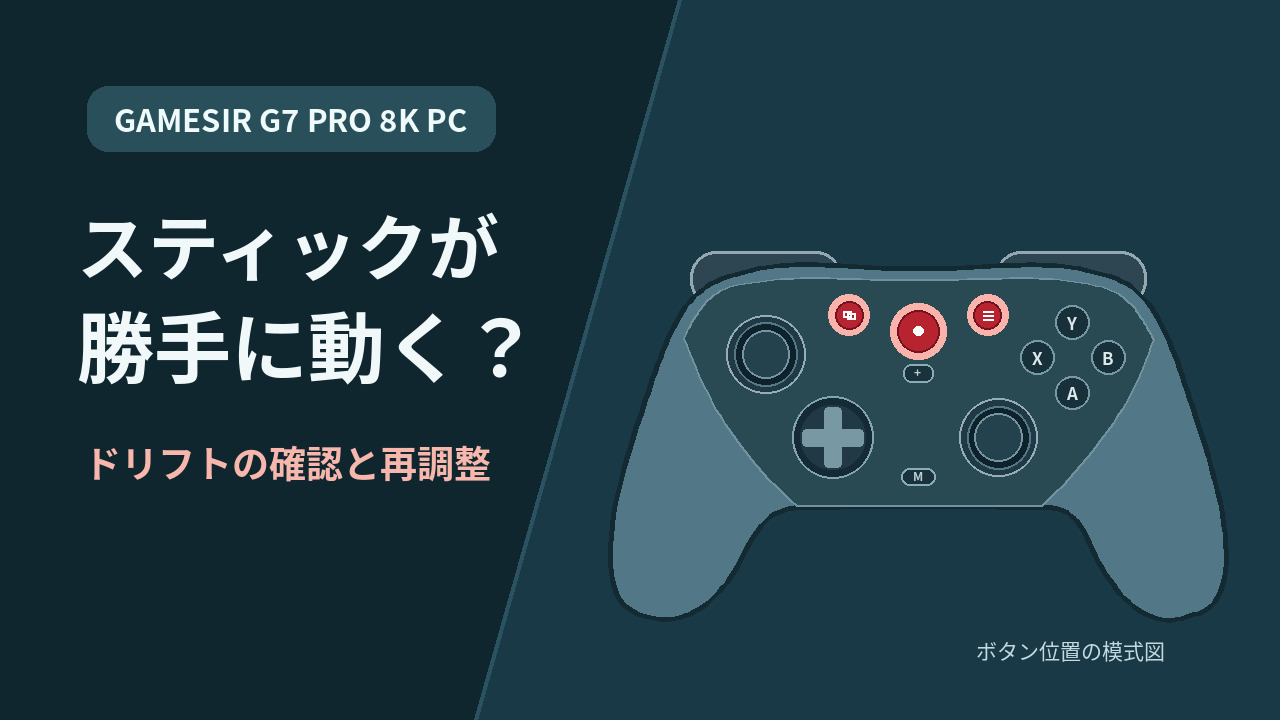
せっかく買ったGameSir G7 Pro 8K。なのに、Apexで右スティックから指を離しても、視点がじわっと動く。調子が悪いからといって、もう一台買い直すには高いですよね。まずは今のコントローラーで直せるズレなのか、分解せずに確かめてみましょう。
先に手順だけ:USBでPCにつなぐ → テストで入力を見る → 同じ方向にずれ続けるならView・Menu・Homeを3つ同時に約2秒押して再調整 → 同じテスト画面でもう一度確認。
スティックドリフトって何? TMRでも起きるの?
スティックを触っていないのに入力が入る症状です。右なら視点が流れ、左ならキャラクターが勝手に歩く。G7 Pro 8K PCの第2世代TMRスティックは磁気で動きを読み取るので、センサーの接点がこすれて起きる摩耗には強い仕組みです。ただ、手を離した位置と登録された中心にズレがあったり、ゲームがごく小さな入力まで拾ったりすれば、同じような症状は出ます。
1. スティックから手を離して入力を見る
Windows PCにUSBでつなぎ、GameSir Connectのメインメニューで「テスト(Test)」を開きます。左右を一方ずつ軽く倒してから離し、毎回同じ方向へ入力が残るか見てください。エイムフリークなど後付けのキャップがあるなら、まず外して試します。
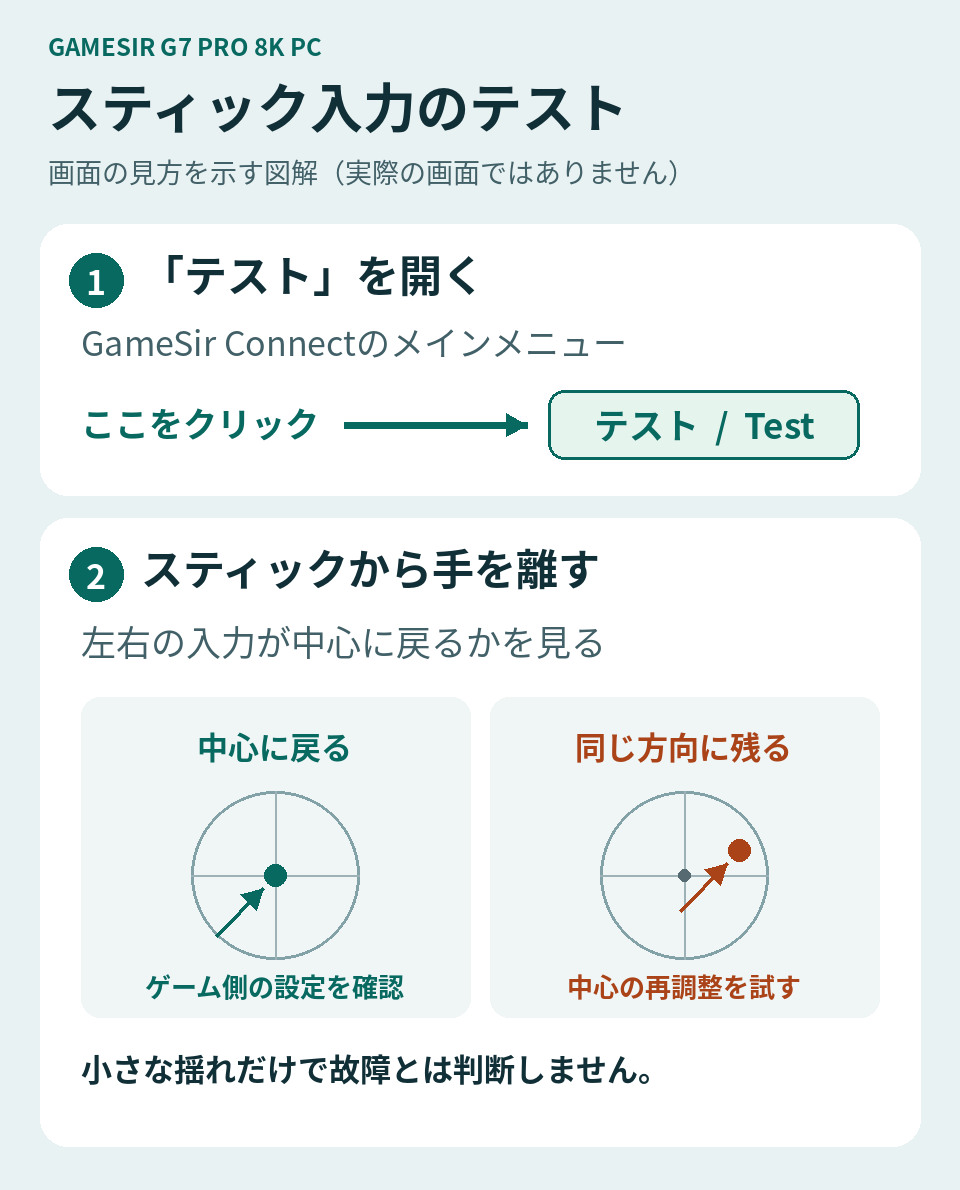
テストでもずれ続ける:下の再調整へ。
テストでは中心に戻り、特定のゲームだけ動く:まずそのゲームのデッドゾーンやジャイロ、Steam Inputの設定を確認。表示がわずかに揺れるだけで、ゲーム内の操作に影響しないなら、すぐに故障と判断する必要はありません。
2. View・Menu・Homeでスティックの中心を合わせ直す
PCは1台でOK。この操作はG7 Pro 8K PC向けで、Xbox版のG7 ProやG7 SE/HEは別機種です。USB接続したまま、前面のフェイスプレートは付けておきます。背面のトリガー切替は、LT・RTをカチッと短く押す設定ではなく、奥まで押せる設定にします。
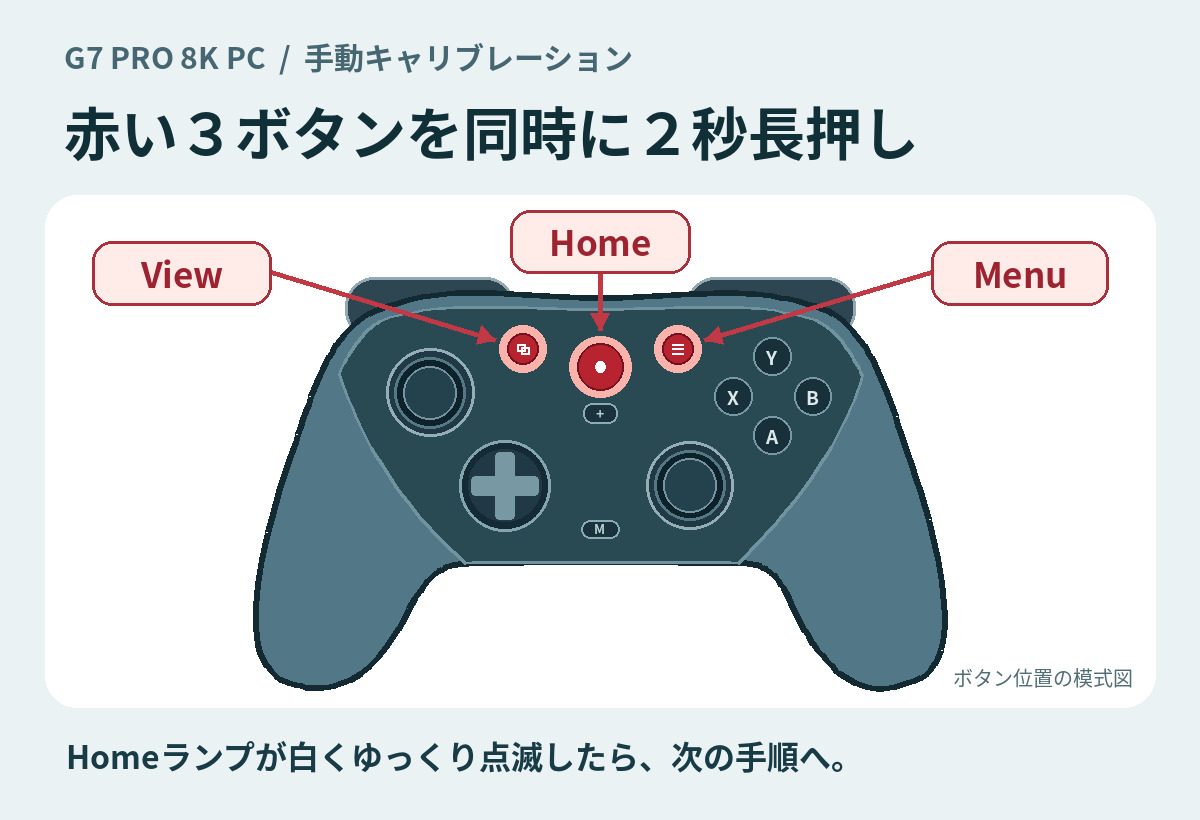
- View・Menu・Homeを3つ同時に約2秒長押し。Homeランプが白くゆっくり点滅したら指を離します。
- スティックとLT・RTに触れず、Aを1回。これで手を離した位置を登録します。Homeランプは消灯します。
- 左右のスティックを外周に沿ってそれぞれ3周。LT・RTもそれぞれ奥まで3回。ゆっくり動かし、最後にAをもう一度押して終了。Homeランプの表示が通常の表示に戻ったら完了です。
同じテスト画面で、さっきと同様に左右を一方ずつ倒して離してみてください。図はAimlabs Editionをもとにしたものです。出典:GameSir製品マニュアル、GameSirのG7 Pro 8K向けFAQ。
3. まだ動くなら、設定で吸収できるか確認する
ほんの少しのズレなら、ゲームかGameSir Connectのどちらか一方で、デッドゾーン(中心付近の小さな入力を無視する範囲)を少しずつ広げます。勝手に動かなくなり、自分で微調整しても狙いにくくならないところまで。大きく広げないと止まらないなら、その設定で無理に使い続ける必要はありません。
再調整しても複数のゲームやテストでずれ続けるなら、GameSir Connectで通常のファームウェア更新があるか確認。それでも直らない、購入直後から大きくずれる、スティックが物理的に引っかかる場合は、分解する前に購入店かGameSirサポートへ。型番・購入日・接続方法に加え、スティックに触れていないときのテスト画面を短い動画で残しておくと、症状を伝えやすいです。
Joshin webで買ったAimlabs Edition(JAN:6936685224100)は、商品ページで不具合の相談先をSACと案内しています。SACの製品情報では保証は1年。SACの問い合わせフォームを使うなら、製品名か型番・JANのいずれかと、レシートや納品書にある購入店・購入日を用意しておきましょう。
フリークを付ければドリフトは直る?
KontrolFreekのFPS Freekのようなキャップは、スティックを高くしたり指を滑りにくくしたりするものです。中心のズレ自体は直せません。指の置きやすさを変えたいなら、Aimlabs Editionには交換用のスティックキャップが付属するので、まず手元の純正品から試せます。市販品は公式適合表にG7 Pro 8K PCの記載を確認できなかったため、Xbox用・PS用という表記だけで選ばないほうが安心です。
サポートを確認したうえで買い替えを考えるなら、G7 Pro 8Kと通常版G7 Pro・Xbox純正パッドの比較へ。同じ8K PC版にするなら、Aimlabs Editionの購入先・型番を確認できます。
コメント