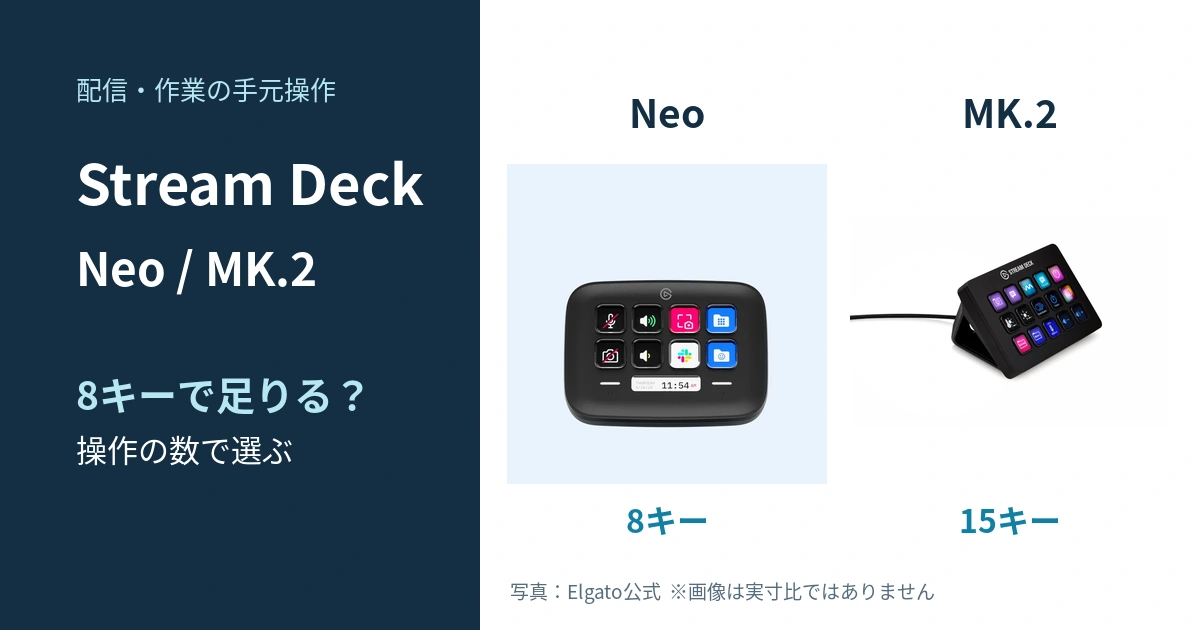
配信中にシーンを切り替えたり、マイクをミュートしたり。ElgatoのStream Deckなら、こうした操作を手元のボタンに割り当てられます。8キーでページを切り替えやすいNeoと、15キーに操作を並べられるMK.2(マークツー)。一体どう違い、どう使い分ければいいのでしょうか。OBSの配置例で解説します。
そもそも何ができるのか気になる方は、Stream Deckの基本と配信・仕事での使い方もご覧ください。
Stream Deck Neoとは? 8キーをページで使い分ける
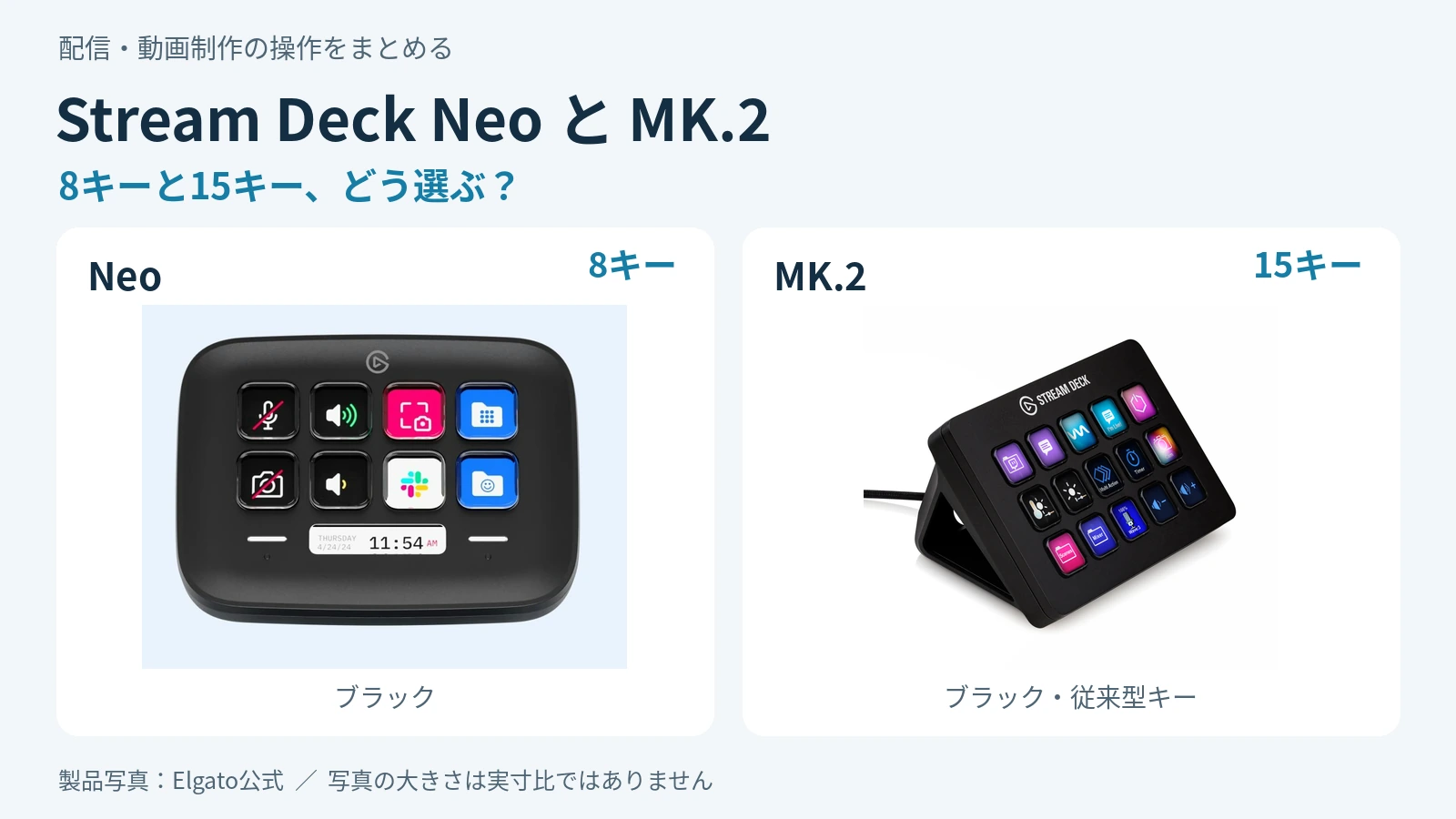
Neoは、アイコンを表示できる8個のボタンを備えたモデルです。キーの下には情報を表示できるInfobarと、ページを切り替える左右のタッチボタンがあります。配信中によく押す操作を最初のページに置き、準備や別アプリの操作を次のページに分けたい人に使いやすい作りです。
Stream Deck MK.2とは? 15キーに操作をまとめて並べる
MK.2は、アイコンを表示できる15個のボタンを備えたモデルです。OBSのシーン切り替えとマイクのミュートに加え、効果音や個別の音源操作まで一画面に並べやすいのが特徴。配信中にページを探さず押したいボタンが多い人に向いています。
どちらにもできること
NeoとMK.2は同じStream Deckアプリを使います。
どちらも、操作をまとめるフォルダ、使うアプリに合わせてボタン配置を切り替えるスマートプロファイル、複数の操作をまとめるマルチアクション、機能を追加するプラグインに対応します。Neoもページやフォルダを使えるため、登録できる操作が8種類に限られるわけではありません。
なお、この2機種にはダイヤルがありません。音量をつまみで動かしたい場合は、キー数とは別の条件として考えましょう。
Neoの8キーには、配信中によく押す操作を並べる
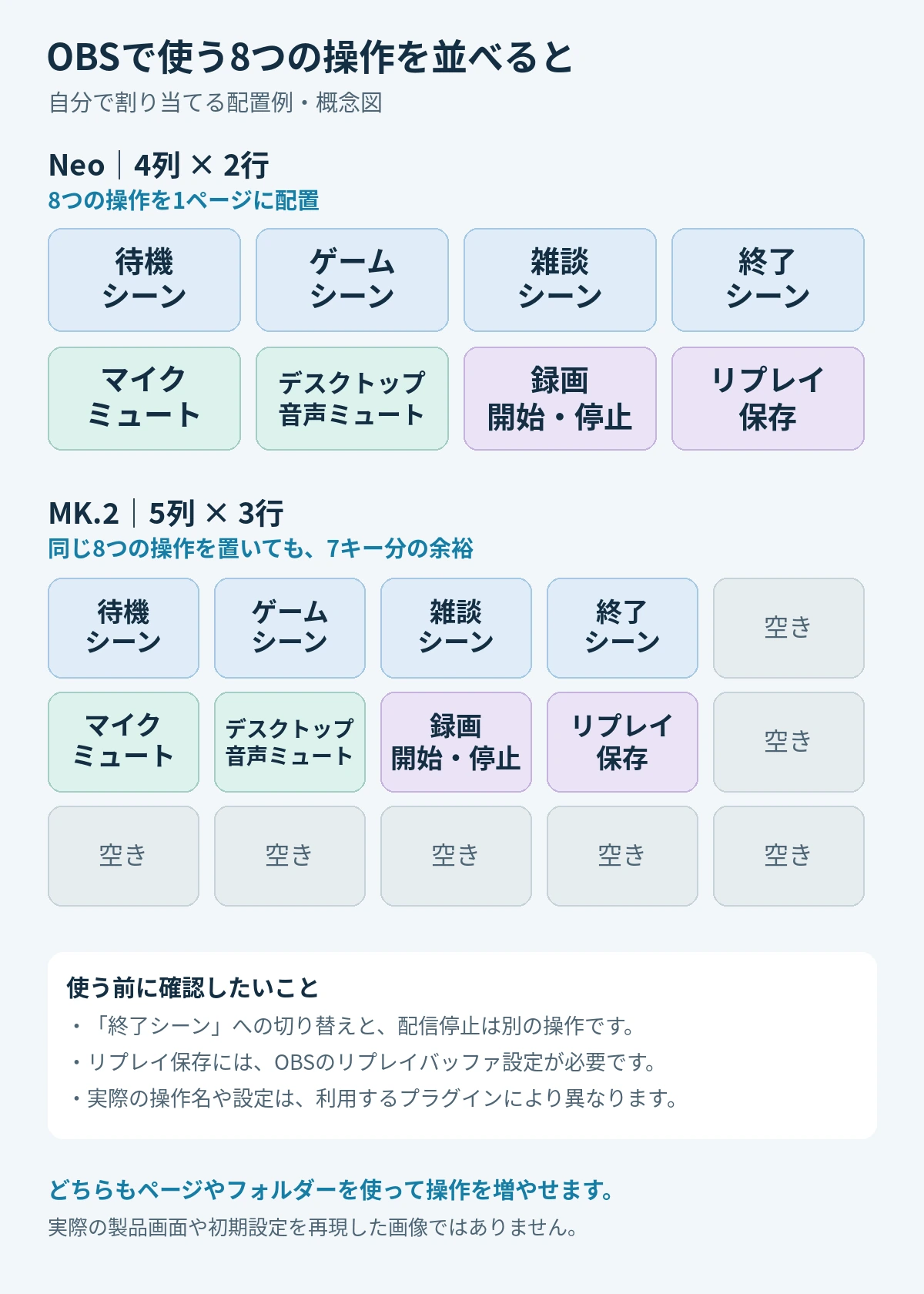
よく使うシーンと音声操作を中心にすると、たとえば次の8個にまとめられます。
- 待機シーン
- ゲームシーン
- 雑談シーン
- 終了シーン
- マイクのミュート
- デスクトップ音声のミュート
- 録画の開始・停止
- リプレイの保存
これは配置の一例です。実際の操作名や利用条件はOBS向けプラグインで確認し、リプレイ保存を使う場合は、直前の映像を一時的にためるOBSの「リプレイバッファ」も設定します。「終了シーンへの切り替え」と「配信を停止する操作」は分けておくと、役割が分かりやすくなります。
配信中によく押すものを最初のページに置き、配信前の準備や別アプリの操作を別ページへまとめれば、8キーでも使い道を広げられます。
MK.2は、ページを探さず押したい操作が多い人向け
シーンを増やしたい、複数の音源を個別にミュートしたい、効果音も並べたい。こうした操作を同じ画面で扱うなら、15キーのMK.2が選びやすいです。
まず必要な操作を紙に書き、8個の枠と15個の枠に並べてみましょう。配信中に頻繁に使うボタンが別ページへはみ出すなら、キー数を増やす理由になります。
15個すべてを埋める必要はありません。関連する操作をまとめたり、押し間違えやすい操作の隣を空けたりする使い方もできます。
OBSで最初に割り当てる操作
導入時は、Stream DeckアプリとOBS向けプラグインの対応OS・OBSバージョンを確認します。最初はシーン切り替えやミュートなど、結果が分かりやすい操作から設定すると確認しやすいです。
シーン・音声の切り替えはローカル録画で確かめ、配信の開始・停止は公開範囲を限定したテスト枠で別に確認しましょう。複数の処理をまとめるマルチアクションも、一つずつ動作を確かめてから組み合わせます。
操作の配置が決まったら、Stream Deckアプリの設定にある「Profiles」から「Backup All」を使い、プロファイルのバックアップを保存しておきましょう。大きく配置を変える前にも控えを残すと、元の構成へ戻しやすくなります。
置き方とケーブルにも違いがある
Neoは一体型スタンドで角度を3段階に変えられます。MK.2の付属スタンドは取り外せますが、角度は45度で固定です。キー数だけで迷ったら、キーボードの横に置くか、少し奥に置くかも考えてみましょう。置く位置に合わせて角度を変えたいなら、Neoの調整機能が選ぶ理由になります。
Neoは90cmのUSB-Cケーブルが本体に固定されています。MK.2はケーブルを取り外せる構造です。PCまでの距離や、持ち運ぶときの扱いやすさも比べてみましょう。
MK.2の同梱ケーブルは、公式サポートによると以前のUSB-C-USB-AからUSB-C-USB-Cへ変更されています。購入先の同梱品とPC側の端子を照合すると、届いてから接続できない事態を避けられます。
よく押す操作が8個に収まるならNeo、まとめて並べたいならMK.2
配信でよく押すのが、4つのシーン切り替え、2つのミュート、録画とリプレイ保存なら、Neoの8キーで足ります。よく使う操作だけを手元にまとめたいなら、Stream Deck Neoの色と価格を見てみてください。
効果音や音源ごとのミュートまでページをめくらずに押したいなら、15キーのMK.2がおすすめです。配信中に使うボタンを一画面にまとめたい方は、Stream Deck MK.2の価格・在庫を確認できます。

コメント